Configura tu correo
en formato POP o IMAP, en un programa cliente de correo.
Tienes una cuenta de correo electrѓnico y quieres empezar a enviar y recibir mensajes con ella. Hay muchas formas de acceder a un correo, entre otras, vэa Web, en donde entras en tu correo, a travщs de una pagina Web, proporcionando tu nombre de usuario y tu contraseёa. Despuщs tambiщn puedes configurar un programa cliente, que se encargar de enviar y recibir correos desde tu ordenador dejando constancia de ellos en el mismo. Esto tiene la ventaja de que podrсs consultar tus correos en todo momento sin conexiѓn a Internet y descargarlos y enviarlos cuando estщs conectado. Existen muchos de estos programas, de diferentes fabricantes, aparte del programa de correo de Microsoft, Outlook, que se ha echo popular por venir incluido en todas las versiones de Office, en sus versiones 2003, 2007, 2010 etc., lo que ha hecho que muchas empresas lo hayan adoptado como su programa por defecto. Por citar algњn otro, tenщis: de la empresa Mozilla el Mozilla Thunderbird, tambiщn de Microsoft Outlook Express o Windows Live Mail, o en sistemas Android, el archiconocido de Google, Gmail, que esta instalado en casi el 100 % de los telщfonos mѓviles del planeta. Cuando tienes una cuenta de correo, ya sea de tu operador, de tu empresa, o de un dominio particular, el administrador del dominio deberс proporcionarte los siguientes datos para poder configurarla en un programa, como Outlook 2010:
Una vez tenemos todos estos datos, pasamos a configurar nuestro correo en el programa Outlook 2010. Aclarar que aunque aquэ vamos a ver la configuraciѓn en Outlook, los demсs programas de correo, cada uno con sus peculiaridades, no son muy diferentes de este. En primer lugar abriremos Outlook 2010, clicando el icono correspondiente, en vuestra pantalla verщis algo asэ:
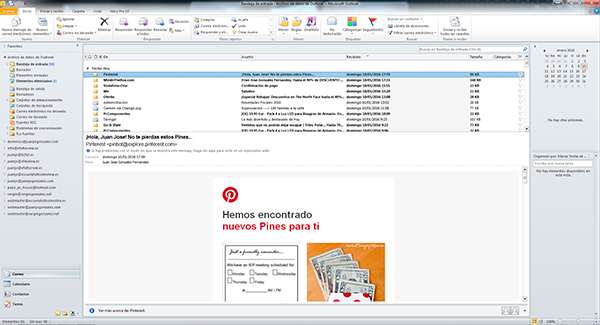
Y una vez abierto esta serс la interfaz del programa:
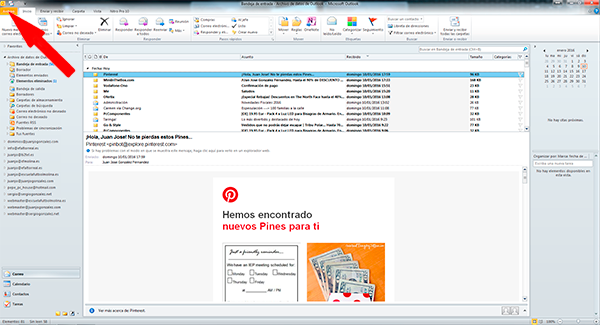
Por supuestto a vosotros se os abrira sin cuentas ni mensajes recibidos y seguramente con las ventanas una al lado de la otra y no una encima de otra, pero eso son, configuraciones personalizadas que podreis cambiar vosotros mismos. Vamos pues a configurar nuestra cuenta de correo. Para ello clicaremos en la pestaёa "Archivo".
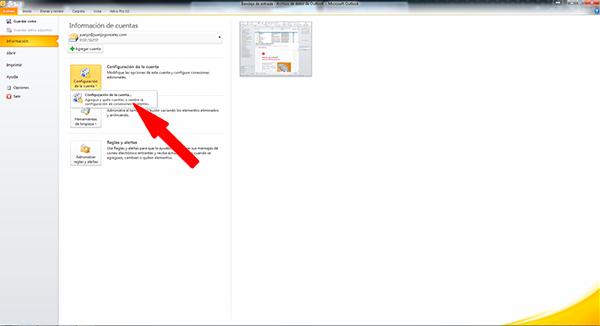
Y aparecerс esta ventana, en la que clicaremos sobre el icono "Configuraciѓn de la cuenta", tras lo que se desplegara otro icono que tendemos que clicar para pasar a la ventana de configuraciѓn.
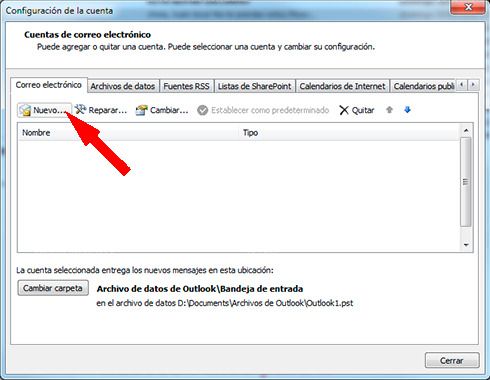
Apareciendo esta ventana, en la que haremos clic sobre "Nuevo", dentro de la pestaёa "Correo electrѓnico":
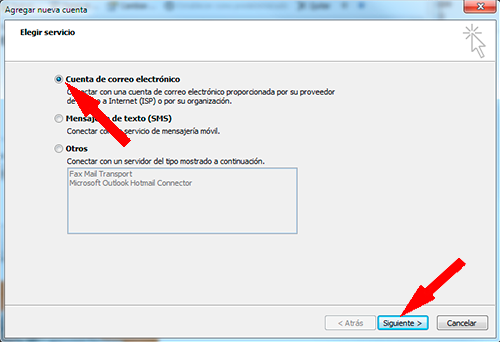
Y tras hacer esto aparecerс otra ventana con tres opciones, seleccionamos la primera "Cuenta de correo electrѓnico" y hacemos clic en "Siguiente".
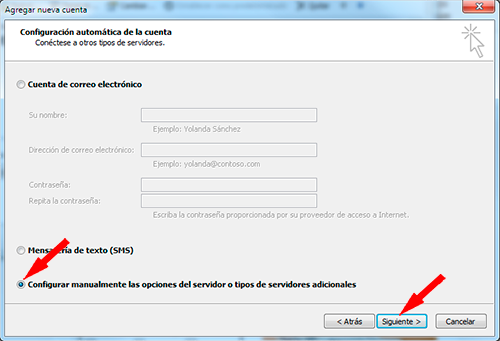
En la siguiente ventana seleccionaremos la opciѓn "Configurar manualmente las opciones del servidor o tipos de servidores adicionales" y haremos clic en "Siguiente". Ya que la configuraciѓn automсtica de los correos, pocas veces funciona.
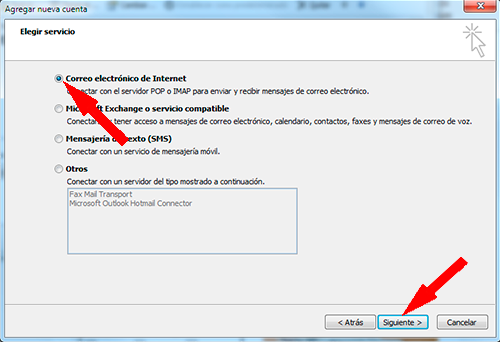
En esta ventana elegiremos la opciѓn "Correo electrѓnico de Internet" y clic en "Siguiente".
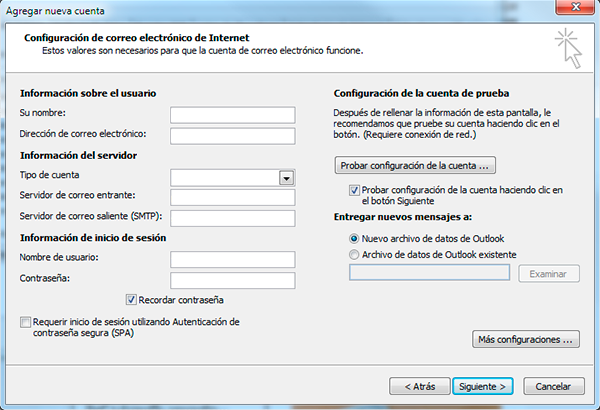
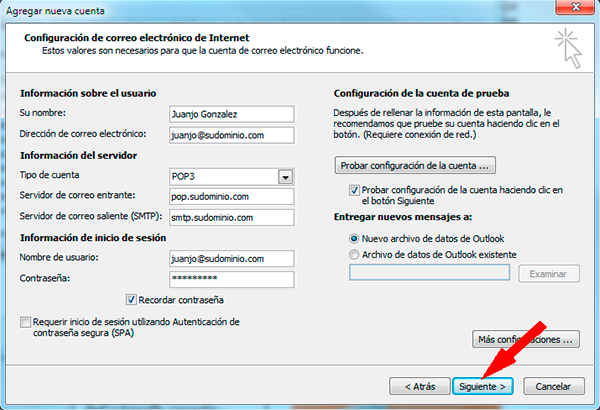
Y por fin se abre ante nosotros, la ventana de configuraciѓn, donde tendremos que cumplimentar los datos que nos pide y que previamente nos a proporcionado el administrador del dominio.
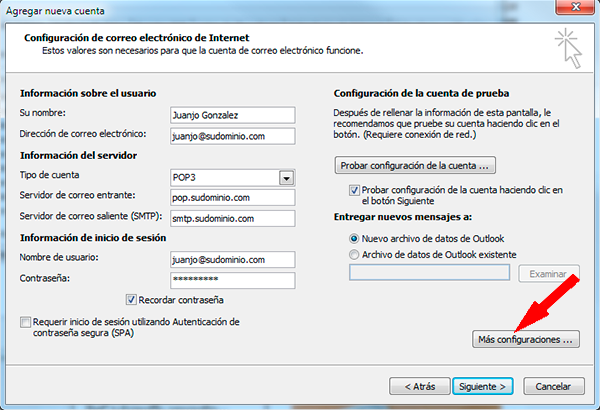
Aquэ tenemos una casilla, que no hemos comentado antes: "Tipo de Servidor", como veis, donde pone POP3 hay un desplegable que os darс a elegir entre POP3 e IMAP. Dependerс del uso que le deis a vuestro correo elegir una u otra. A continuaciѓn os pongo las diferencias que hay entre los dos tipos de cuenta:
Correo POP3 Solo comentar que la casilla donde nos pide "Su nombre:", no es un nombre proporcionado por el administrador, sino el nombre que nosotros elijamos para describir esta cuenta (Ejemplo: Nombre y Apellidos o Cuenta del trabajo. etc.). Rellenaremos uno a uno, todos los datos que nos pide, de la manera que se ha explicado al principio de esta pagina. Pulsando a continuaciѓn en el botѓn "Mas configuraciones".
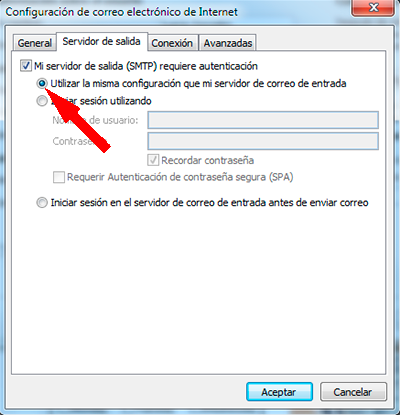
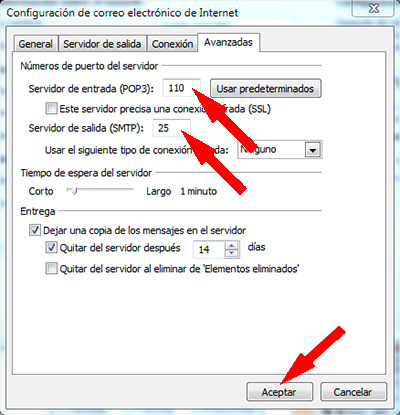
Aquэ se nos abre una ventana con cuatro pestaёas, seleccionaremos la segunda "Servidor de salida" y seёalaremos como activadas, las casillas "Mi servidor de salida (SMTP) requiere autenticaciѓn" y "Utilizar la misma configuraciѓn que mi servidor de correo de entrada". Seguidamente seleccionamos la pestaёa "Avanzadas" y comprobamos que los puertos de entrada y salida coinciden con los proporcionados por nuestro administrador de correo, estos pueden variar si se trata de una conexiѓn cifrada (SSL), o no. Seguidamente pulsamos el botѓn "Aceptar para regresar a la ventana de configuraciѓn.
Una vez en la ventana de configuraciѓn pulsamos "Siguiente"...
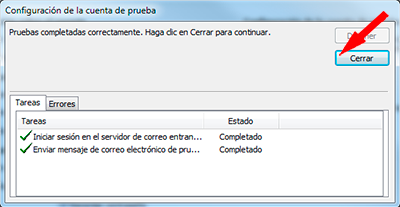
Y se nos abrirс una ventana, en la que se chequeara la configuraciѓn de los servidores de entrada y salida y si todo ha ido bien, nos marcara con dos sэmbolos de verificaciѓn en verde que todo es correcto. Tras esto pulsamos en "Cerrar".
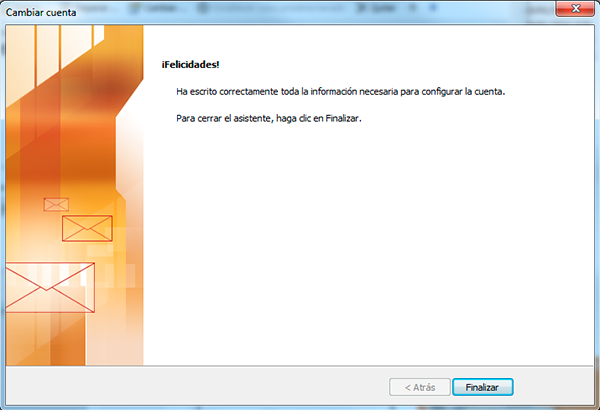
Y si veis esta ventana ya tenemos nuestra cuenta configurada para funcionar. Pulsamos "Finalizar" y listo.
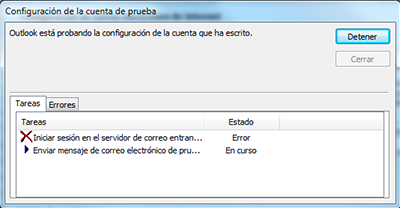
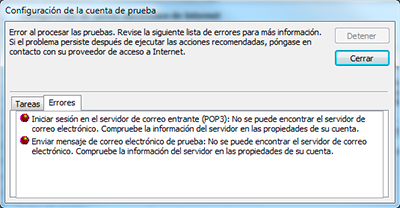
Por el contrario, si algo a fallado en nuestra configuraciѓn, tanto en el servidor entrante como en saliente, nos lo marcara con un aspa roja y nos informara que existe un error en nuestra configuraciѓn de servidores. Tras lo que tendremos que repasar toda nuestra configuraciѓn en busca de algњn fallo.
Y esto es todo. Espero que este articulo os sirva para configurar paso a paso vuestras cuentas de correo y si tenщis alguna duda, no dudщis en mandarme un mail a: webmaster@juanjogonzalez.com
 
|